√100以上 ps4 コントローラー リセット 再接続 232442
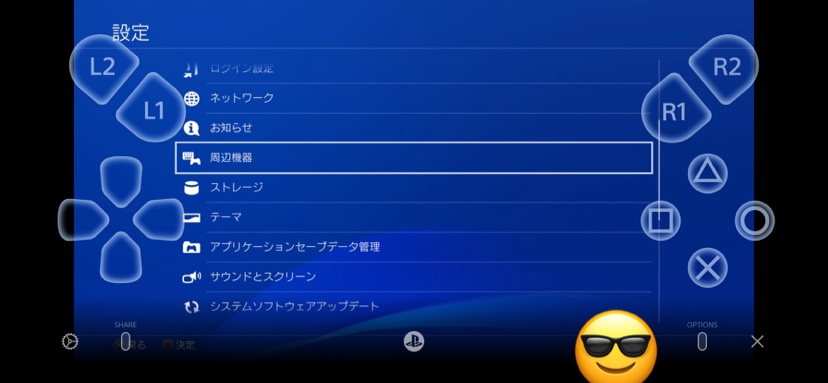
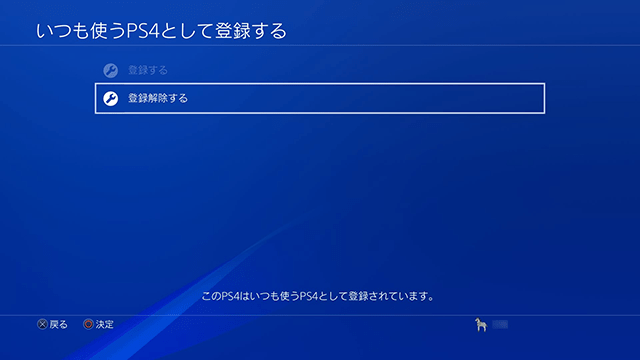
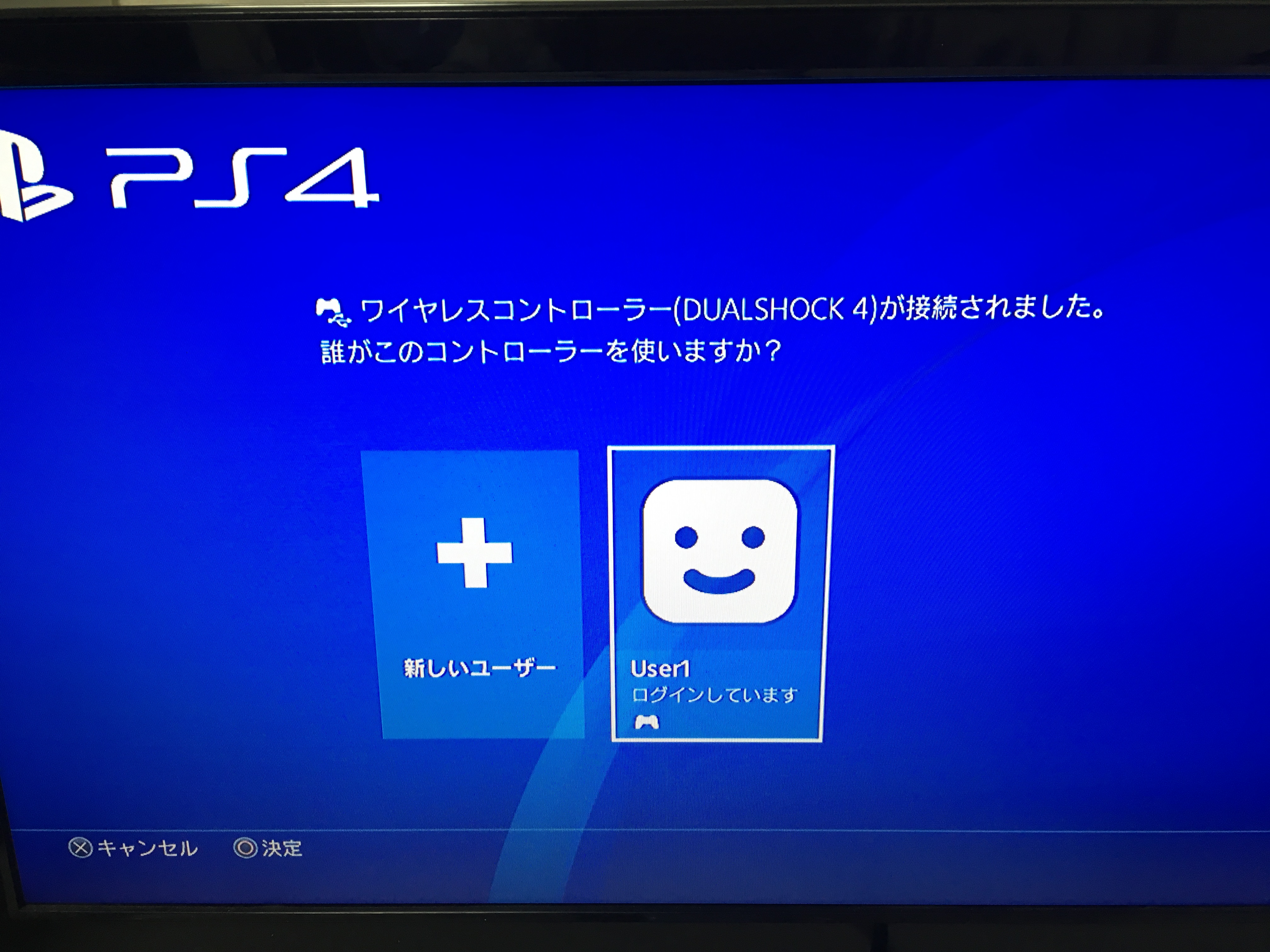
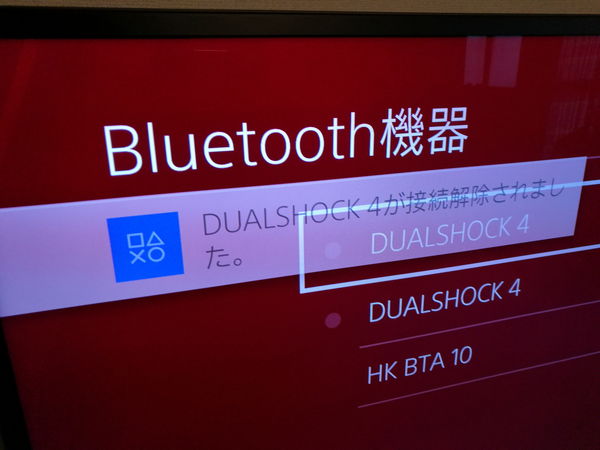
15/3/19 ペアリングの際にPSボタンを押すと、上の画面が表示されますが、 2台目以降のコントローラーを接続した時には、左のアイコン「新しいユーザー」をクリックします 。 右のアイコン 「User1」をクリックしてしまうと、先に接続していたユーザーに上書きしてしまい、ペアリングが解除されてしまします。 また、 先に接続したコントローラーがこのユーザー
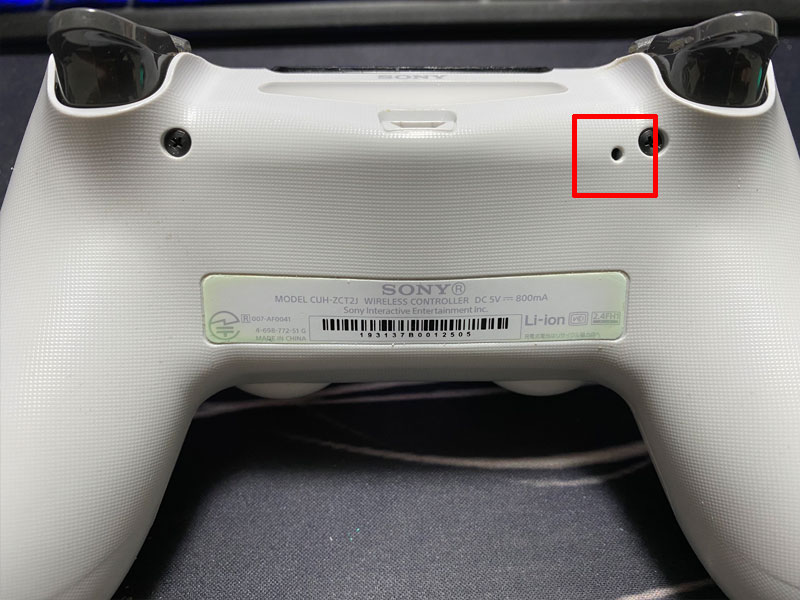
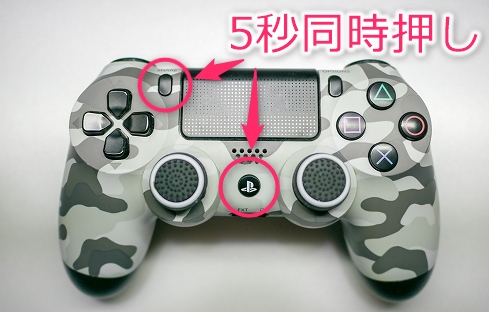
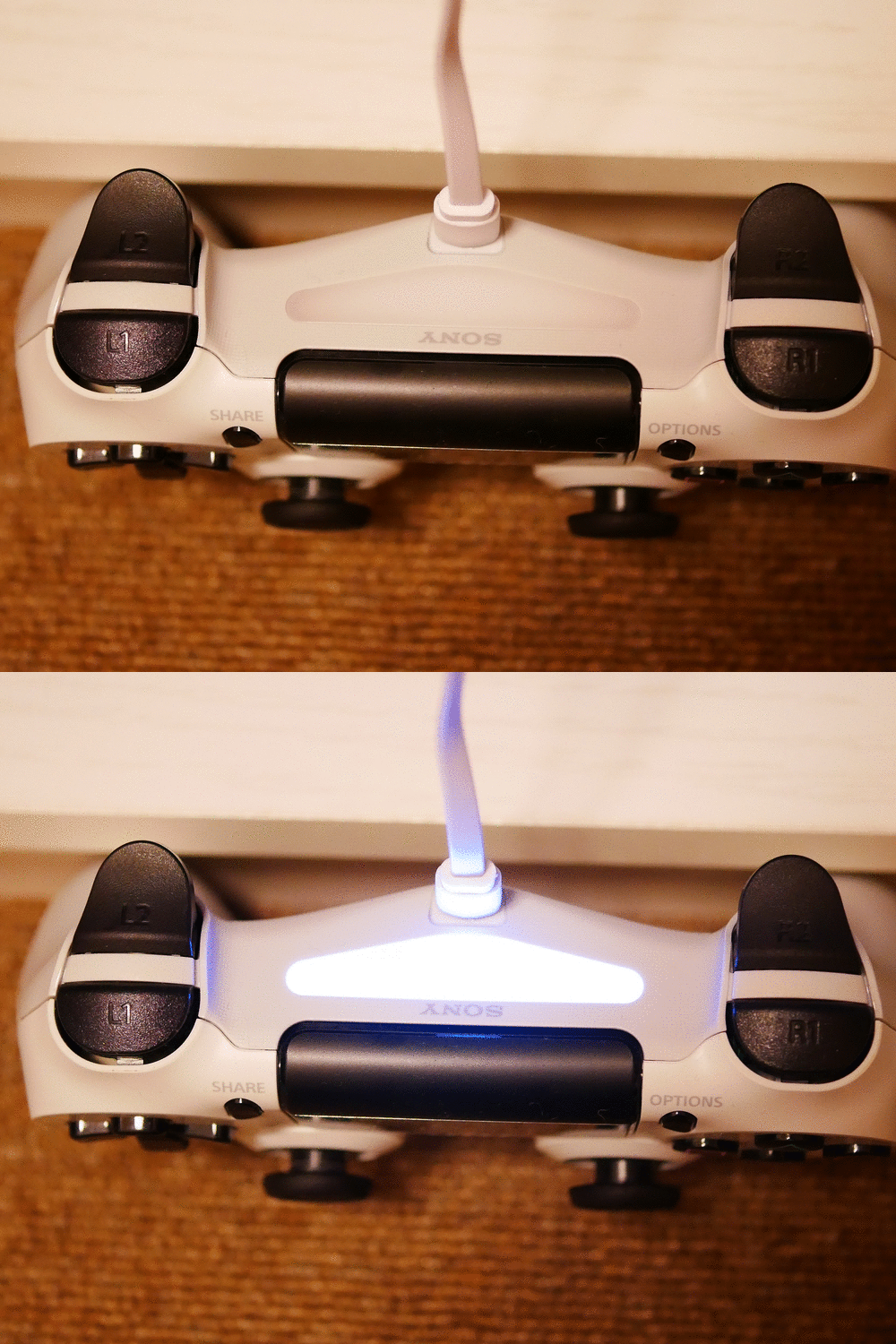
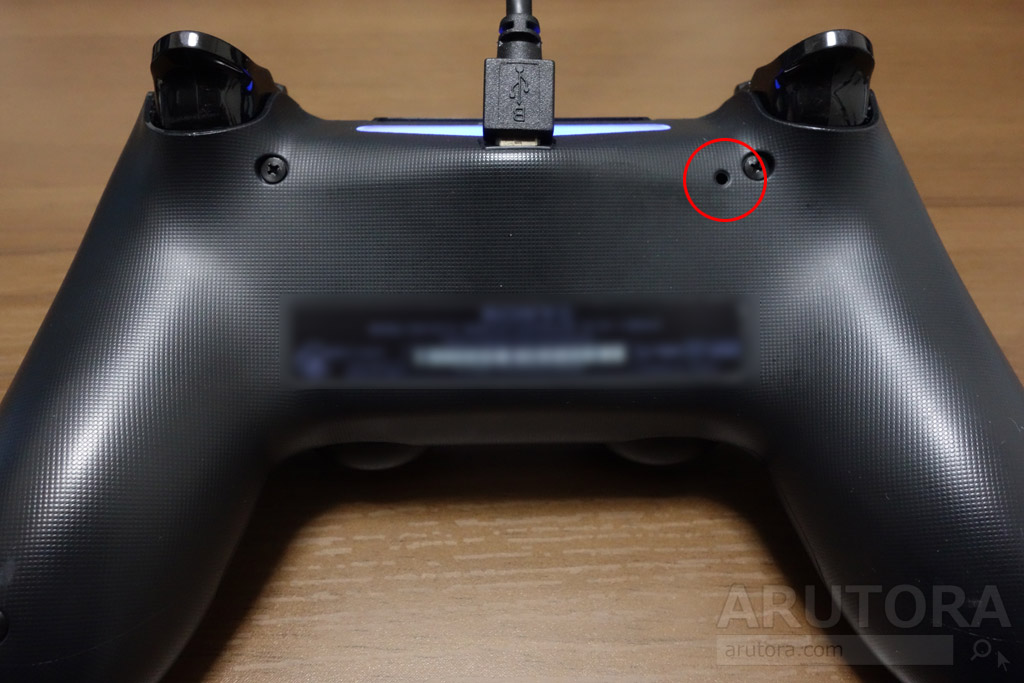
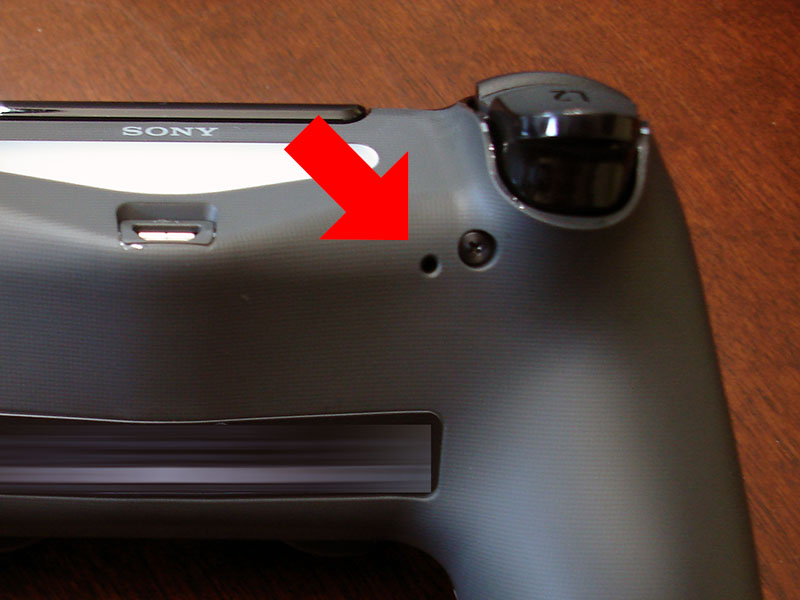
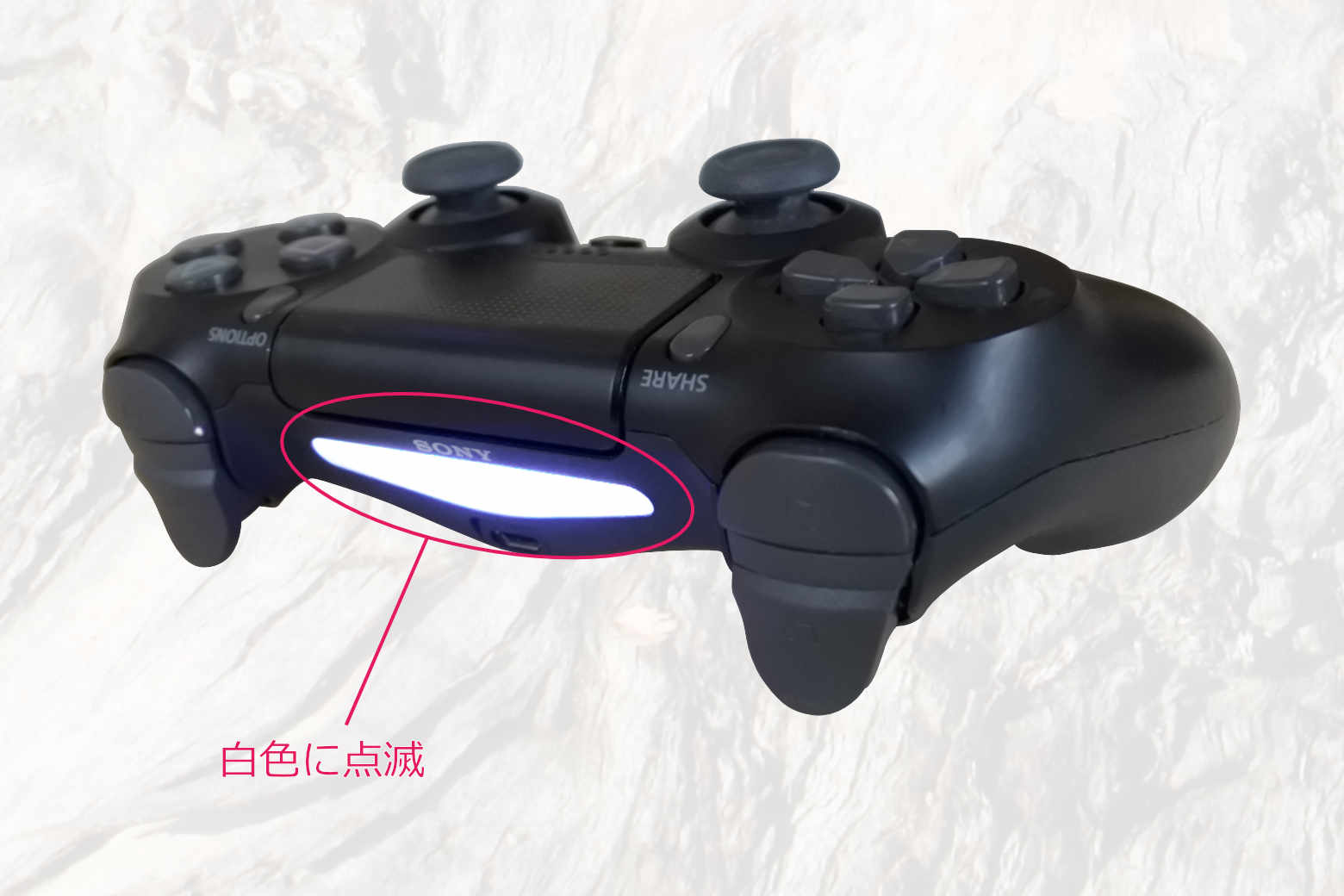
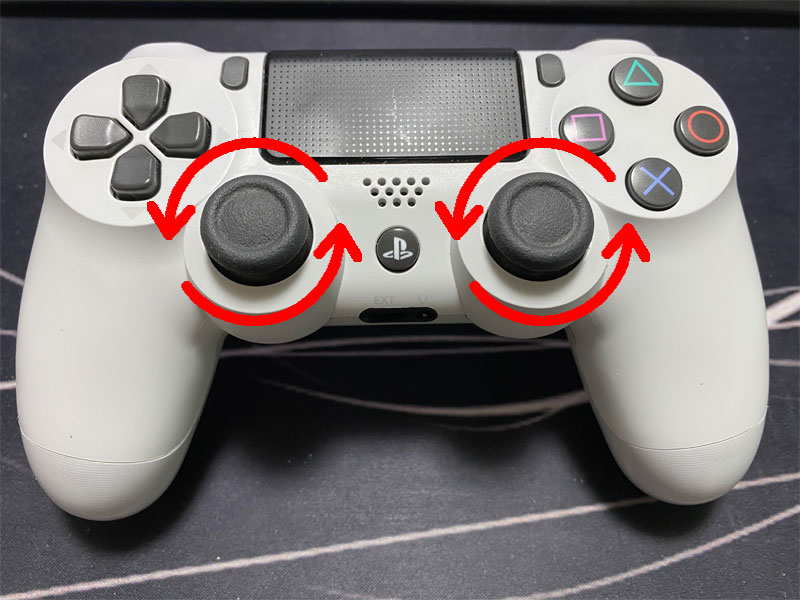
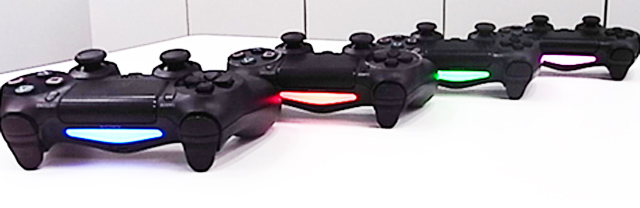
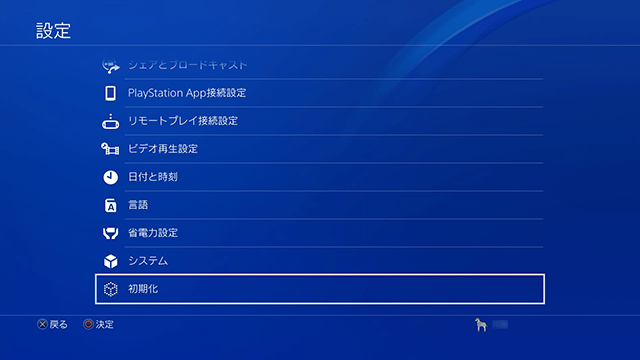
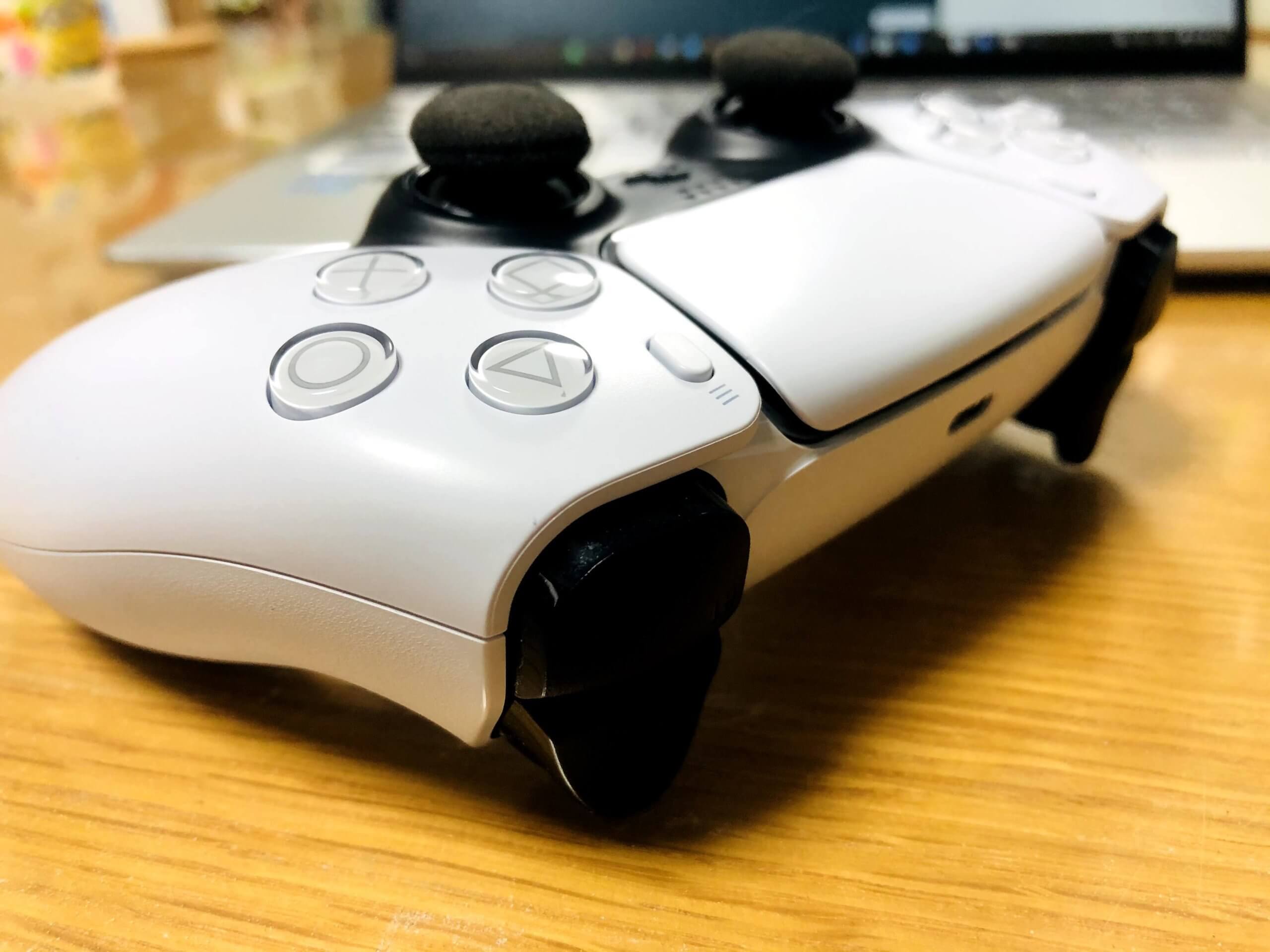
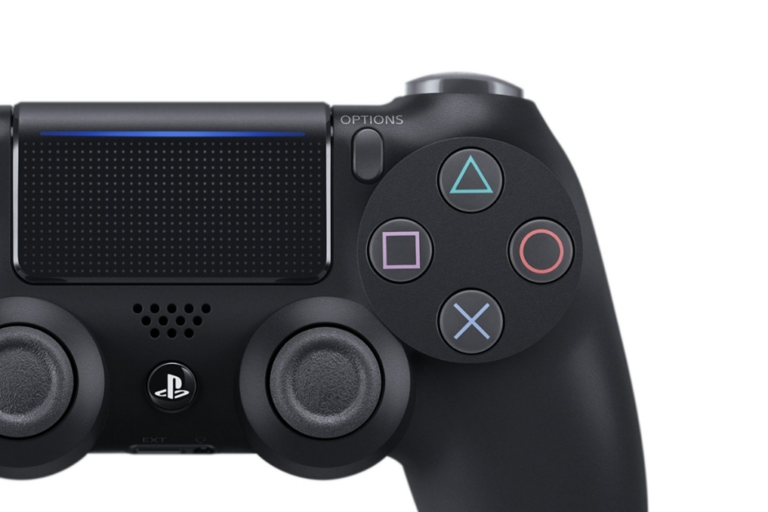
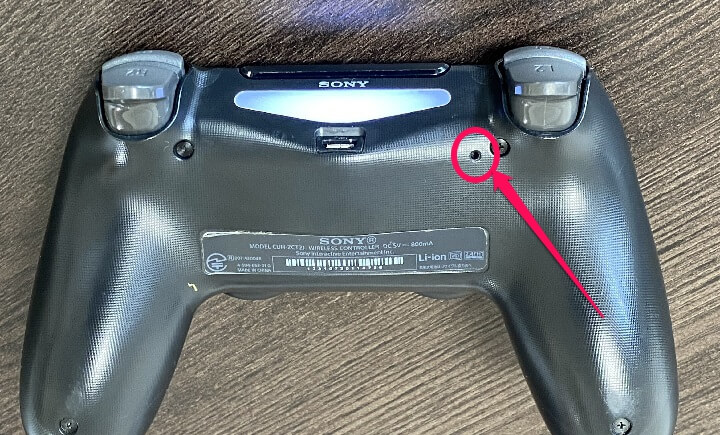
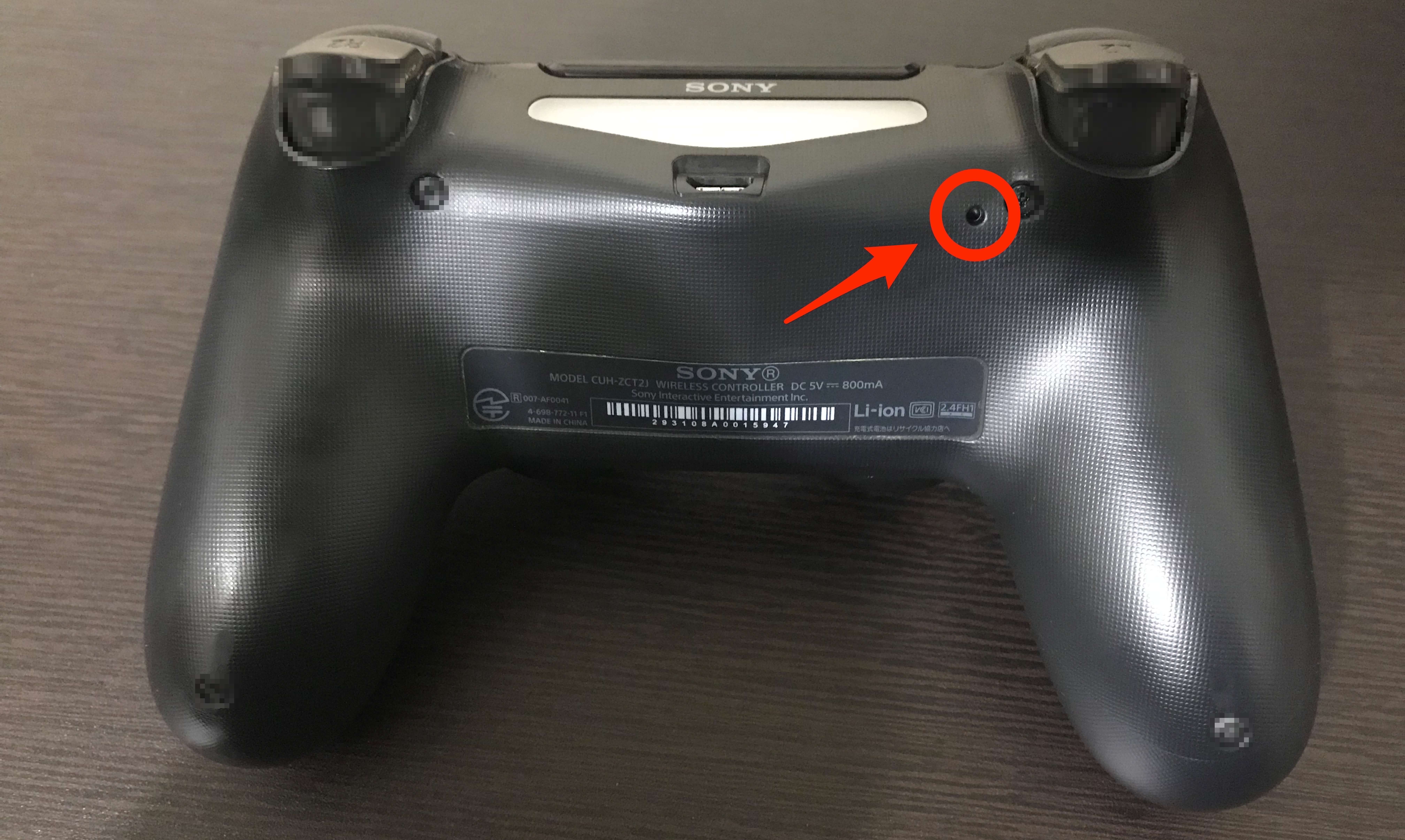
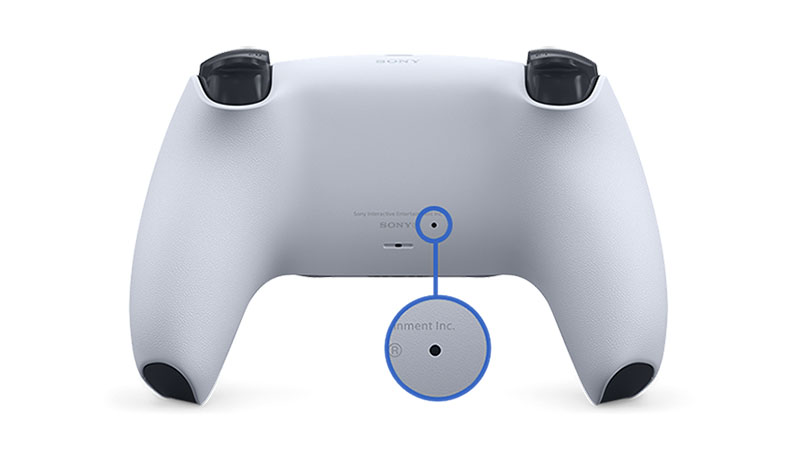
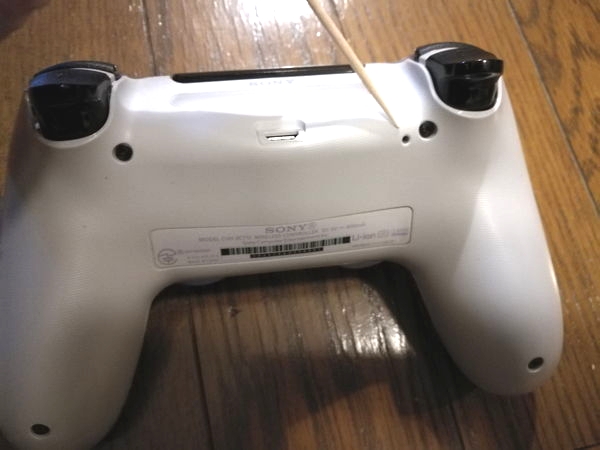
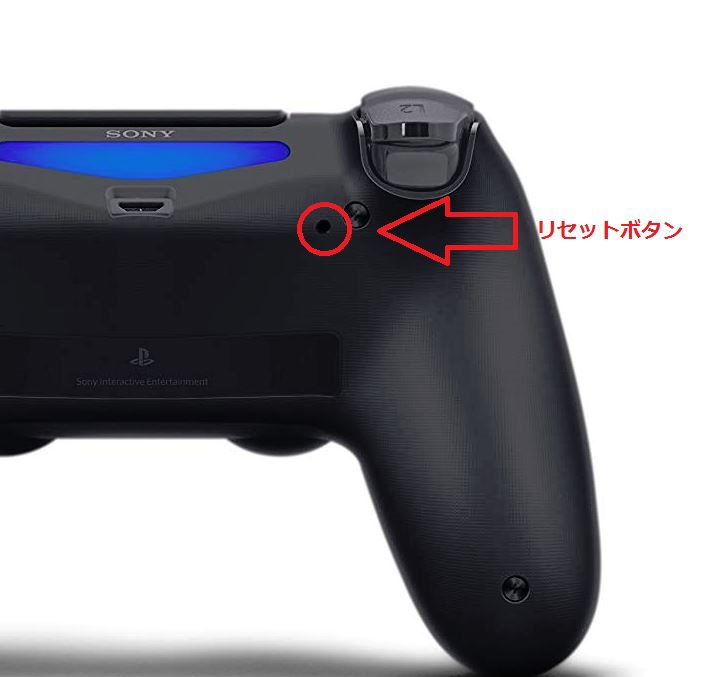
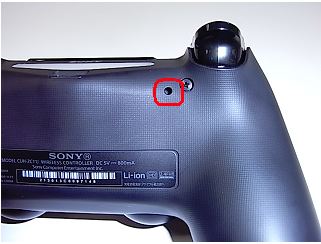
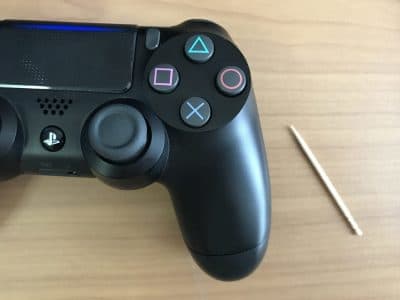
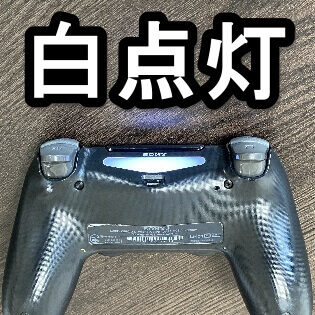
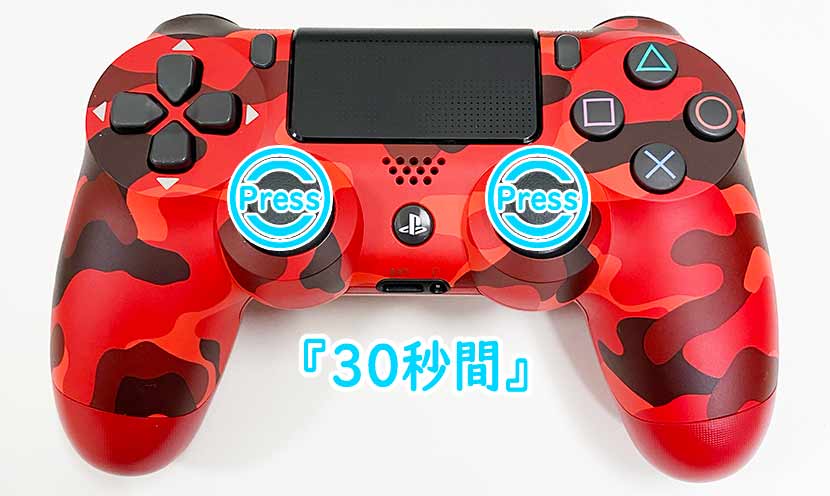
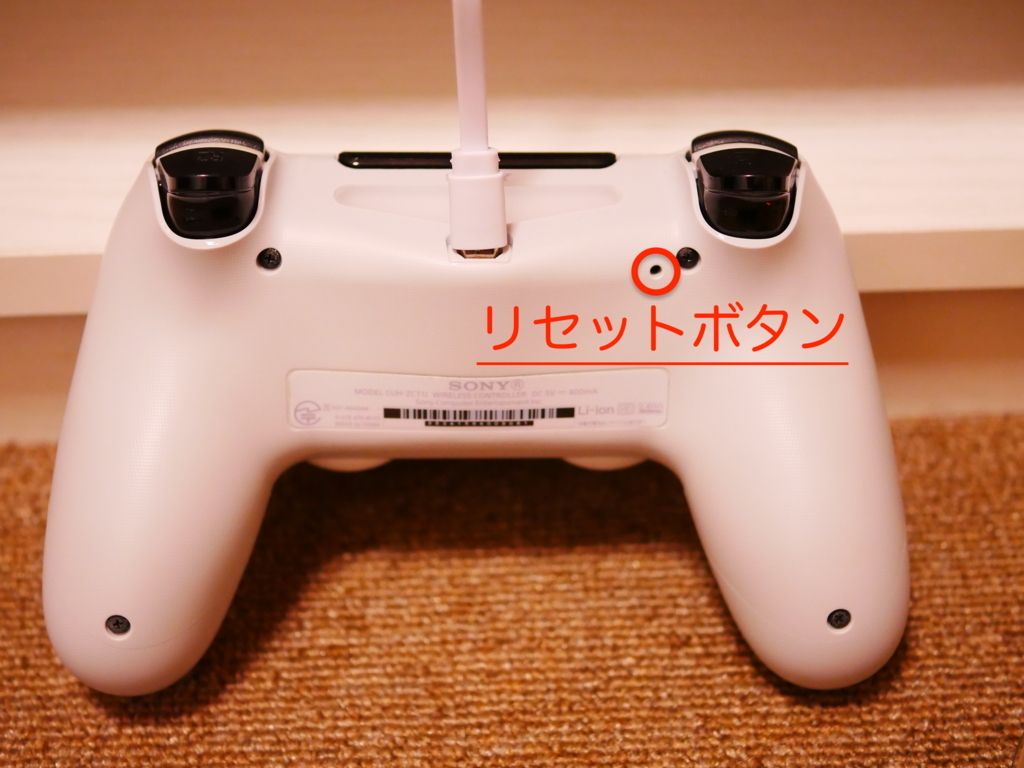
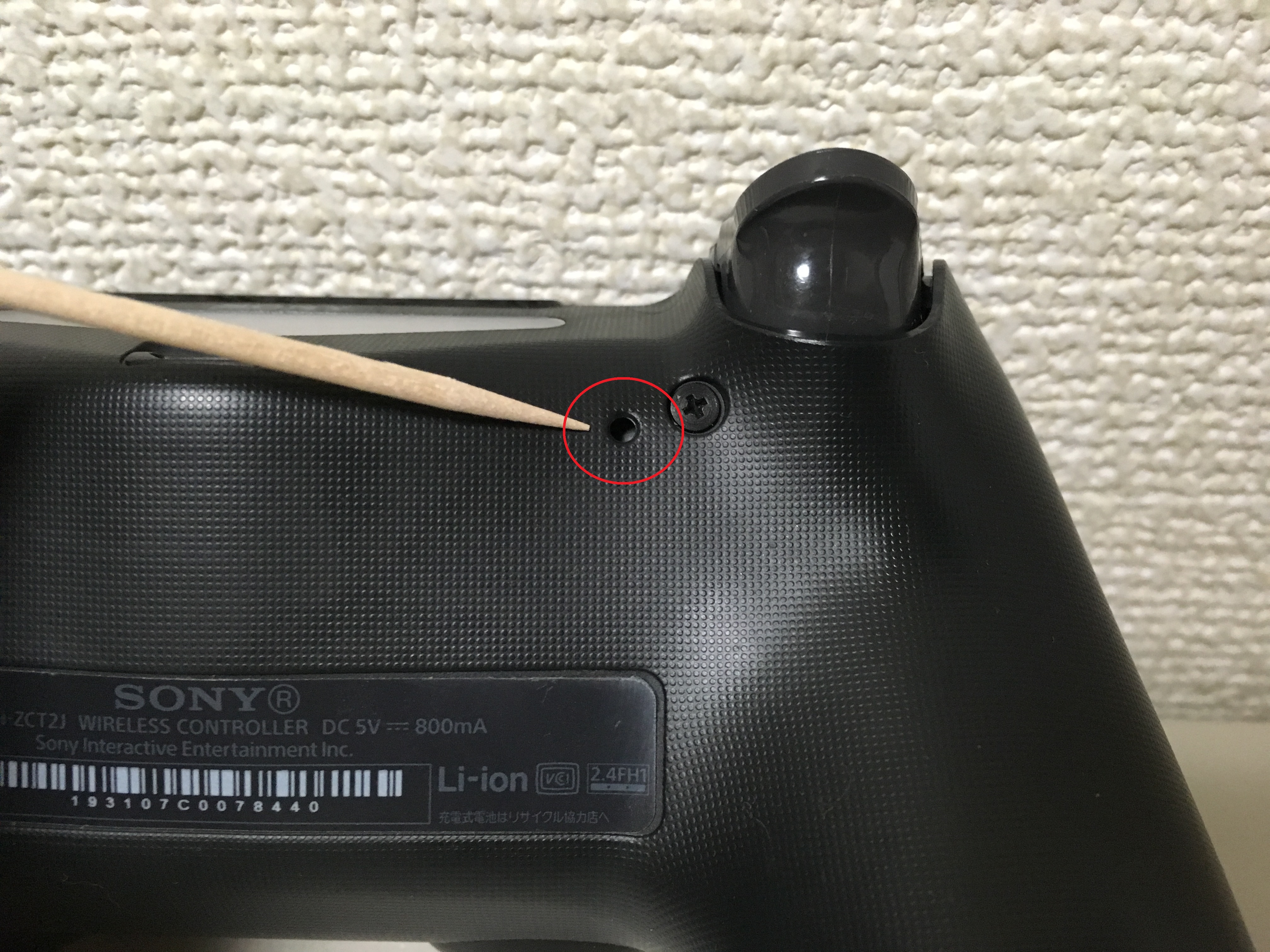
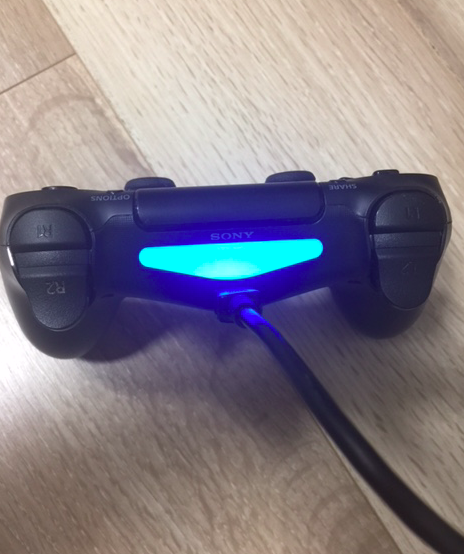
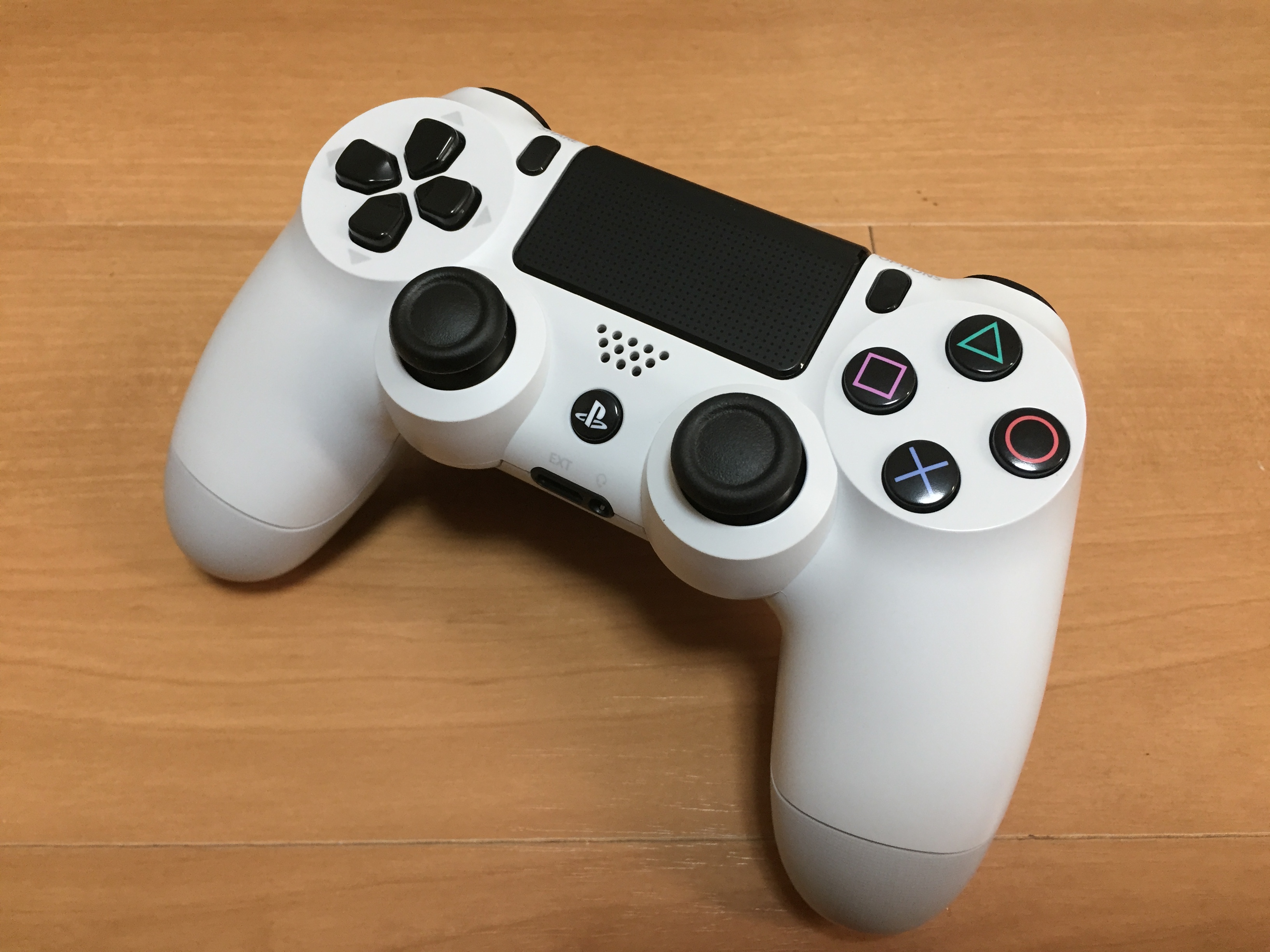
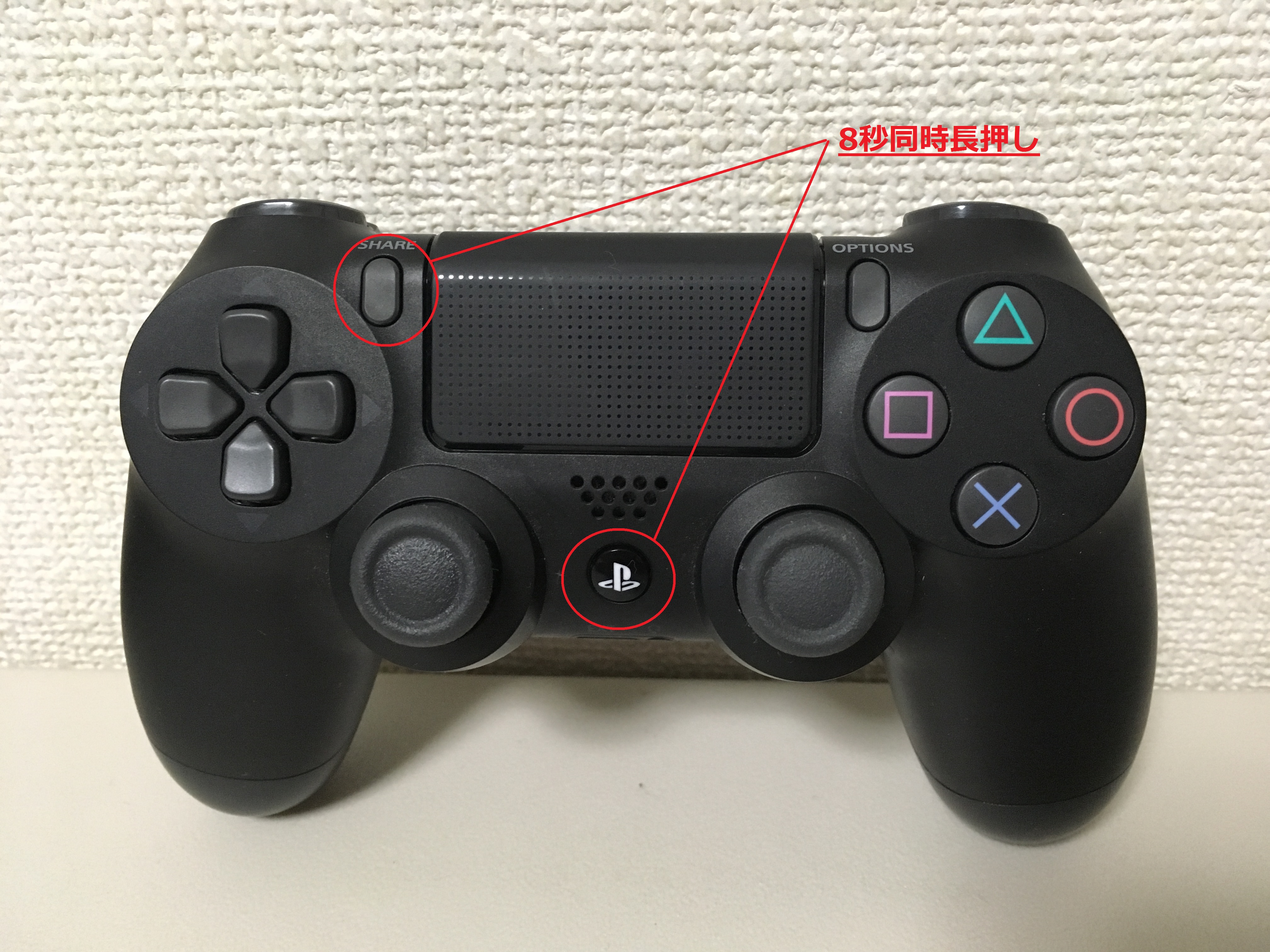
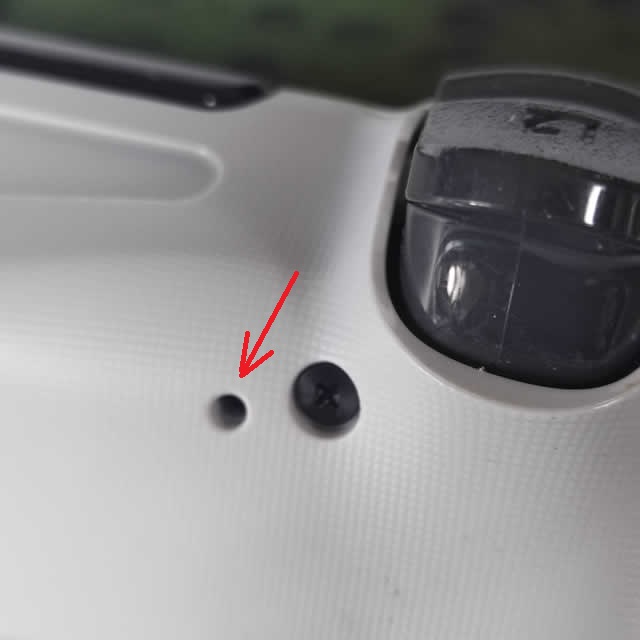
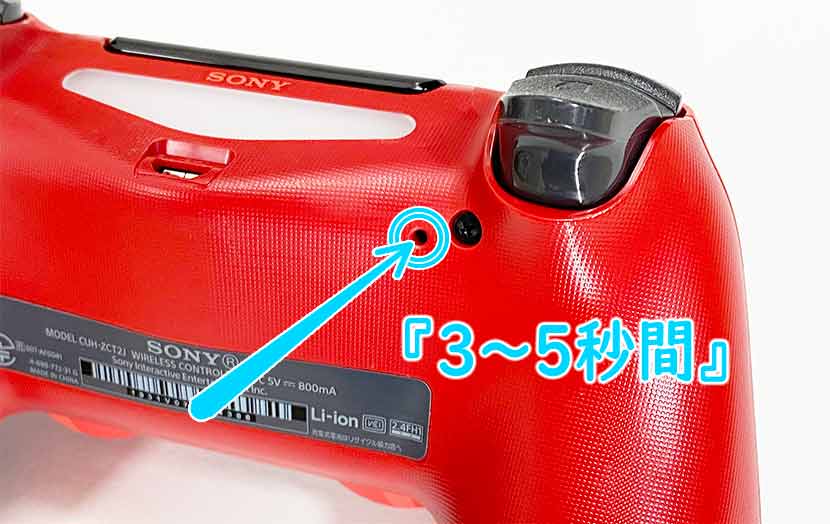
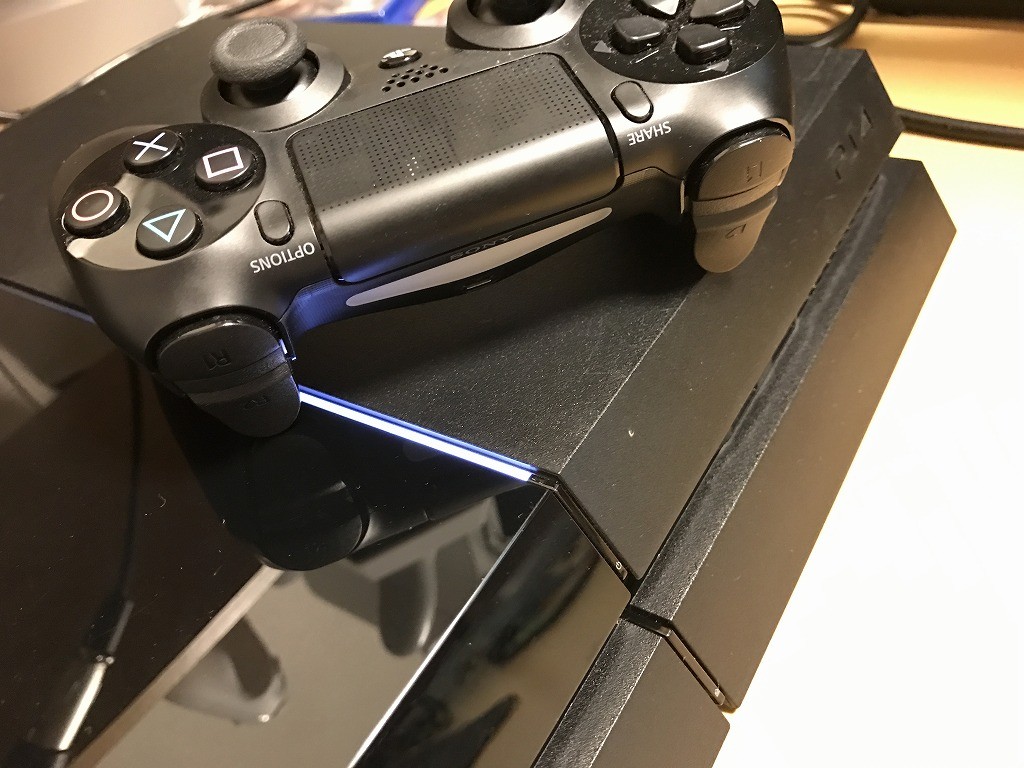
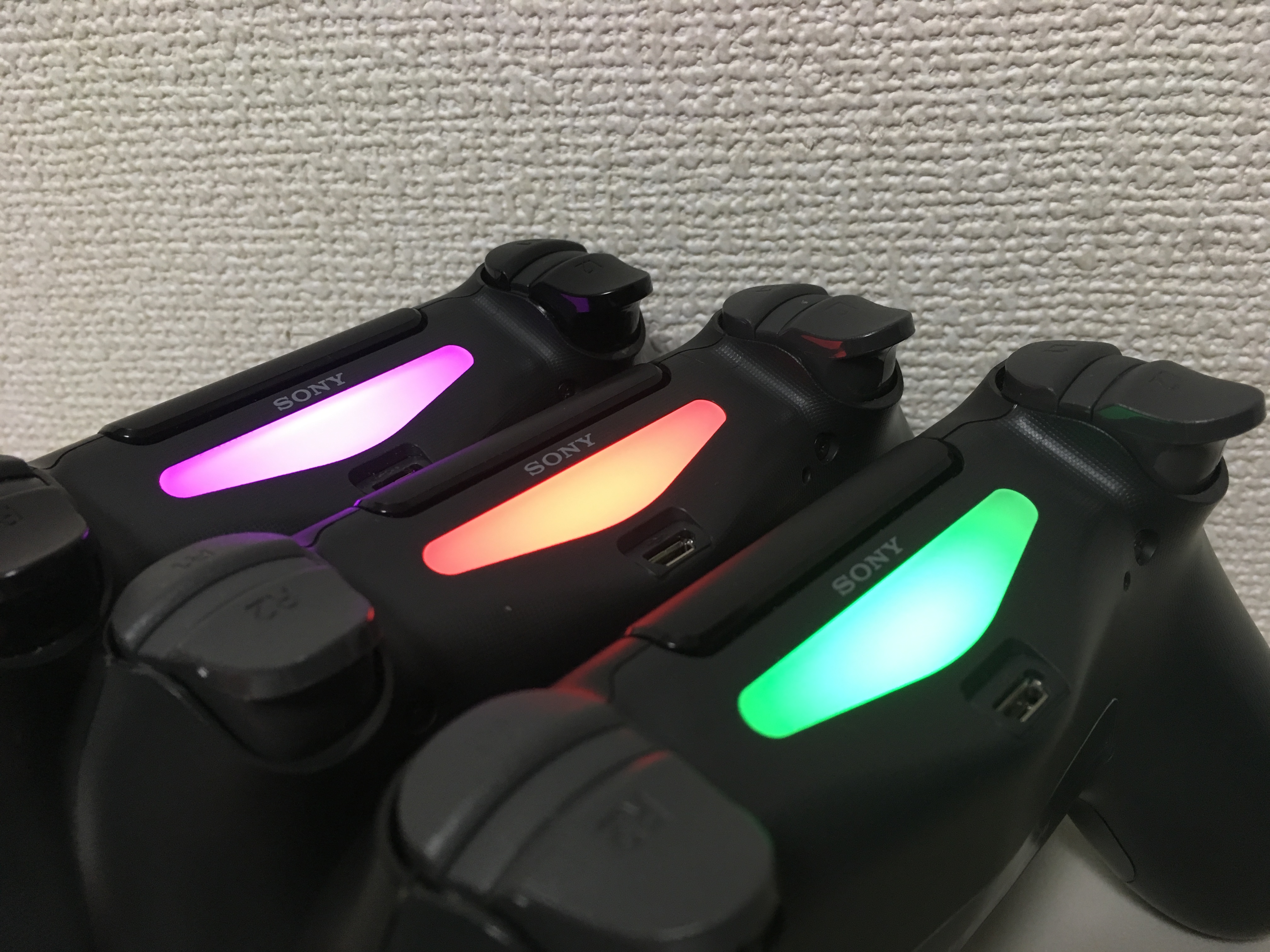
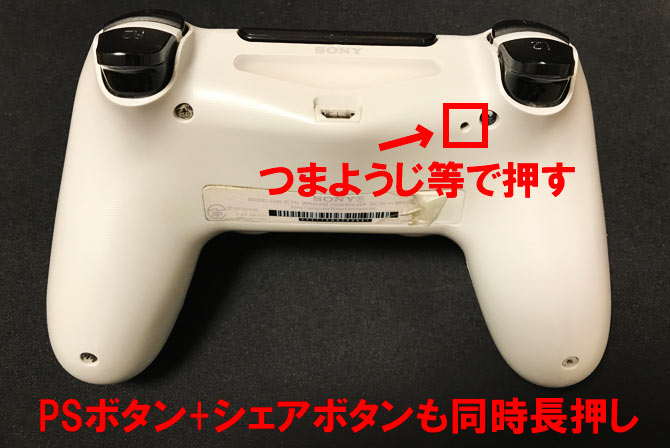
Ps4 コントローラー リセット 再接続-4/5/ sony純正のps4コントローラーには背面にライト(ランプ)が装備されています。 このライトは通常青色ですが、赤・緑・ピンクなどに色が変わってしまうことがあります。またライト自体が消えてしまい色が表示されないことも。 こ予備情報 手順の詳細に入る前に PS4コントローラーをリセットする方法、この操作が意味することを説明することは正しいようです。 さて、再起動は単に作用する予定です コントローラ設定、出荷時の設定に戻します。これは、パッドをPlayStation 4に最初に接続したときと同じように戻り
Ps4 コントローラー リセット 再接続のギャラリー
各画像をクリックすると、ダウンロードまたは拡大表示できます
 |  | |
 |  |  |
 | ||
 |  |  |
「Ps4 コントローラー リセット 再接続」の画像ギャラリー、詳細は各画像をクリックしてください。
 |  |  |
 |  |  |
 |  |  |
 |  | |
「Ps4 コントローラー リセット 再接続」の画像ギャラリー、詳細は各画像をクリックしてください。
 |  |  |
 |  |  |
 |  |  |
 |  |  |
「Ps4 コントローラー リセット 再接続」の画像ギャラリー、詳細は各画像をクリックしてください。
 |  |  |
 |  |  |
 |  |  |
 |  | |
「Ps4 コントローラー リセット 再接続」の画像ギャラリー、詳細は各画像をクリックしてください。
 |  |  |
 |  |  |
 |  |  |
 |  |  |
「Ps4 コントローラー リセット 再接続」の画像ギャラリー、詳細は各画像をクリックしてください。
 |  | |
 |  |  |
 |  |  |
 |  |  |
「Ps4 コントローラー リセット 再接続」の画像ギャラリー、詳細は各画像をクリックしてください。
 |  |  |
 |  |  |
 |  |  |
 |  |  |
「Ps4 コントローラー リセット 再接続」の画像ギャラリー、詳細は各画像をクリックしてください。
 |  |  |
 |  |  |
 |  |  |
 |  |  |
「Ps4 コントローラー リセット 再接続」の画像ギャラリー、詳細は各画像をクリックしてください。
 |  |  |
 |  |  |
 |  |
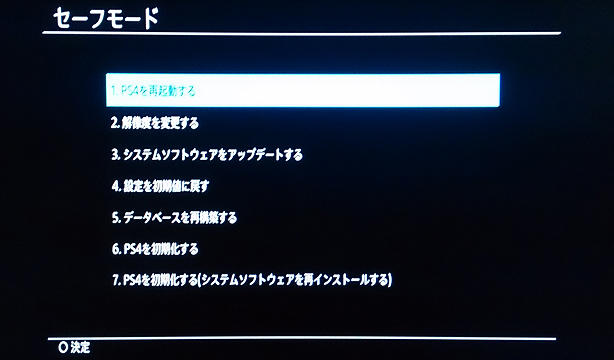
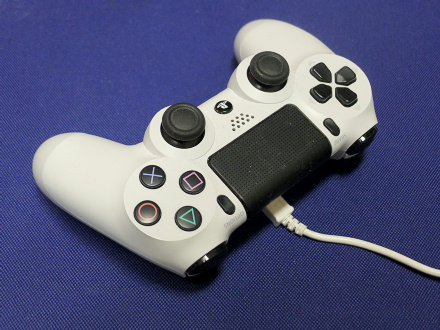
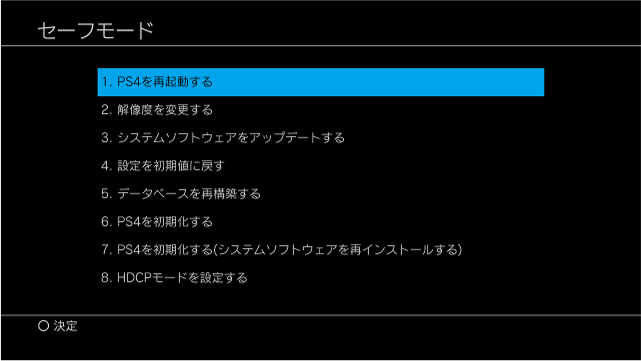
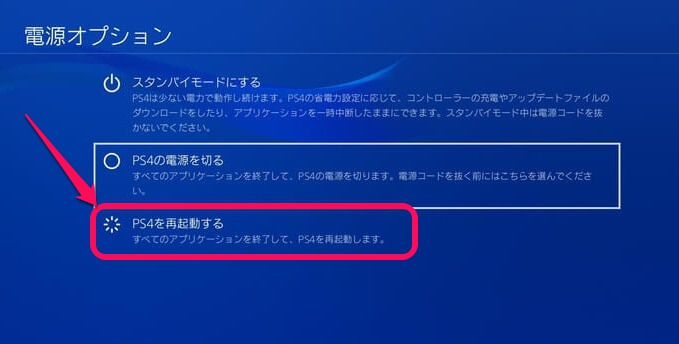
いずれにしても、ps4コントローラーをオンにしてコンソールに再接続するには、ボタンを押すだけです ps その中に存在します。 ライトをオンにすると、操作が正しく実行されたことを確認できます。 ps4コントローラーを自動的にオフにする方法リセットされた後はusbケーブルに接続して再接続を行います。 ps4の再起動 ps4を再起動すると、様々な問題が解決できる場合があります。 コントローラーの接続がおかしいと感じた場合は、再起動をすると改善する場合があります。 セーフモード起動を試みる


コメント
コメントを投稿